Hibob-handleiding: custom velden

Volg de documentatie van Hibob over het beheren van (custom) velden in Hibob. Loop je tegen problemen aan in Hibob zelf, neem dan contact op met hun support.
Hoe synchroniseer ik een custom veld uit Hibob in BrynQ?
In deze handleiding laten we zien hoe je een custom veld uit Hibob aan BrynQ toevoegt, zodat de interface de informatie uit het custom veld naar het doelsysteem kan synchroniseren.
Als voorbeeld voegen we het custom veld 'Cost center' toe aan onze interface. Dit veld staat bij ons onder de categorie 'Personal'.
Stap 1:
Zoek de details van het veld op in Hibob

Hoe controleer ik of een veld een custom veld is of een standaardveld van Bob?
Selecteer in het linkermenu Analytics > Reports, klik vervolgens op My reports en daarna op + Add new.
Selecteer in het linkermenu Analytics > Reports, klik vervolgens op My reports en daarna op + Add new.
Selecteer Report > Use a template, zoek naar People's data fields en klik op Generate.
In dit rapport zie je alle custom velden en kolommen.

Opmerking van BrynQ: wij zien het rapport als 'Employee fields'.
Dit rapport bevat de technische details die je in BrynQ moet invoeren. Zorg dat je het rapport bij de hand hebt.
Ons custom veld 'Cost Center' vinden we als:
De benodigde informatie is de Category, Display Name, Field Type en ID.
Stap 2: Custom veld toevoegen in BrynQ
A) Ga naar het betreffende scenario. (Zie 'Waar vind ik scenario's?')
B) Zorg dat je in de conceptmodus (draft) zit.
In ons voorbeeld gaan we naar het cost center-scenario en willen we de custom Hibob-waarde 'Cost Center' synchroniseren naar "Cost Center ID" in het doelsysteem.
C) Zorg dat het veldtype aan de Hibob-kant een custom veld is. Dit doe je door op het symbool van het veldtype te klikken en 'Custom field' te selecteren (als dat nog niet is ingesteld).
D) Klik op de dropdown 'Select one or multiple Fields' en klik daarna op de knop '+ Add new custom field' .
Er verschijnt een venster:
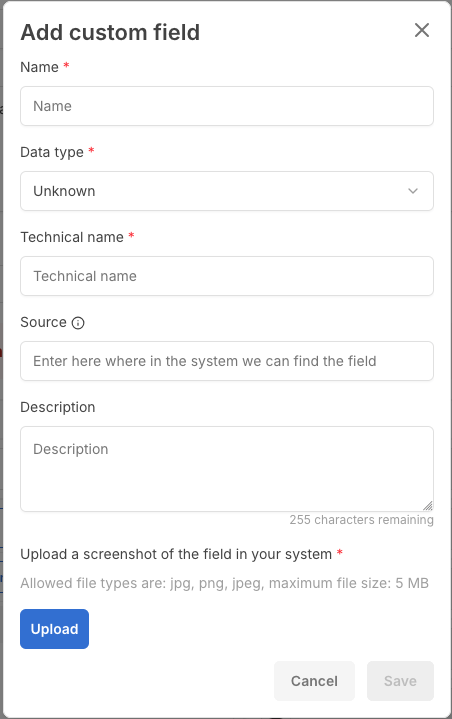
E) Vul de volgende informatie in:
De Display Name uit Hibob bij Name *
Het Field Type uit Hibob bij Data Type *
Het ID uit Hibob bij Technical name *
De Category uit Hibob bij Source
Optioneel: een passende omschrijving
Indien nog nodig: upload een screenshot van je rapport.
In ons voorbeeld ziet het er zo uit:
Een juiste Technical name is cruciaal: hiermee weten BrynQ en Hibob welk veld bedoeld wordt.
E) Controleer of de informatie klopt en klik op 'Save'.
Gefeliciteerd! Je hebt een custom veld toegevoegd in BrynQ!
F) Gebruik onze datavalidatiemodule om te controleren of BrynQ de gegevens van het custom veld daadwerkelijk kan ophalen. Lukt dat niet, dan is de technische naam mogelijk verkeerd ingevoerd of zijn de juiste rechten niet ingesteld.