Les apps dans BrynQ
Les apps dans BrynQ

Une app est un autre système auquel BrynQ peut se connecter, par exemple un système RH ou de paie. Activez-la, puis connectez votre accès à ce système dans l'interface
Utiliser les apps : guide rapide
- Activer l'app : pour que BrynQ puisse l'utiliser dans votre configuration
- Connecter votre compte : dans l'interface, sous Authorization

L'étape 2 nécessite votre accès à ce système (AFAS, Nmbrs, HiBob, etc.), et non votre identifiant BrynQ
Quand en ai-je besoin ?
Lorsque BrynQ doit transférer des données entre des systèmes, c'est-à-dire lorsque vous configurez une nouvelle interface ou utilisez un modèle.
Lors de la configuration d'une nouvelle interface, il vous sera demandé d'activer les apps nécessaires.
Gestion manuelle des apps :
Étape 1 : activer l'app
Les apps ne sont pas activées par défaut. En général, il vous est demandé d'activer une app.
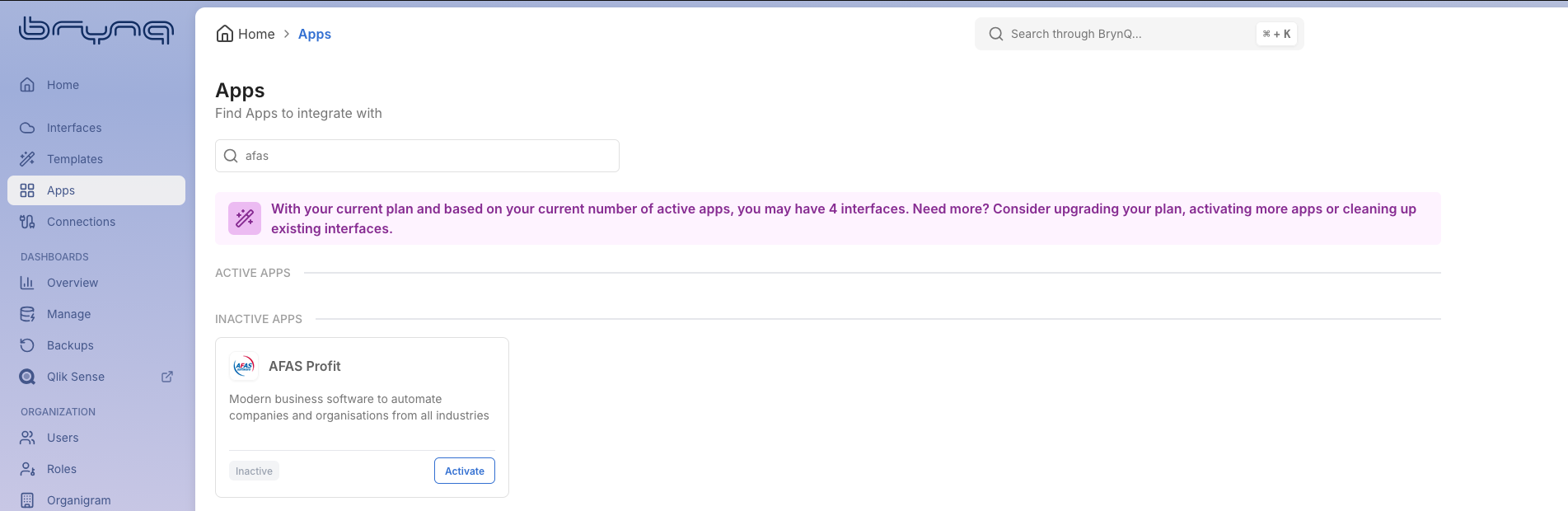
Si BrynQ ne vous le demande pas, accédez à la section Apps . Vous pouvez y gérer l'activation de vos apps.
Recherchez la bonne app : choisissez celle qui correspond au nom du système que vous utilisez au travail.
Cliquez sur Activer.
Cliquez sur Activer.
Étape 2 : connecter votre compte

Cela se fait au niveau de l'interface : chaque interface a besoin de ses propres autorisations, il n'existe pas de connexion générale à l'app
Ouvrez votre interface → Authorization → suivez les étapes.
Ce que vous saisissez dépend de l'app :
- Connectez-vous à ce système (vous verrez peut-être son propre écran de connexion), ou
- Collez une clé ou un jeton provenant de ce système
Dans les deux cas : il s'agit de l'accès à ce système, pas à BrynQ.
Bon à savoir
Les apps en cours d'utilisation ne peuvent pas être désactivées (cela casserait les interfaces actives)

Impossible d'activer ? Une question d'abonnement ou d'autorisations ? Contactez votre interlocuteur BrynQ !