Guide Hibob : champs personnalisés

Veuillez suivre la documentation de Hibob sur la gestion des champs (personnalisés) dans Hibob. Si vous rencontrez des problèmes dans Hibob lui-même, veuillez contacter leur support.
Comment synchroniser un champ personnalisé Hibob dans BrynQ ?
Dans ce guide, nous vous montrons comment ajouter un champ personnalisé Hibob à BrynQ, afin que l'interface puisse synchroniser les informations de ce champ vers le système cible.
À titre d'exemple, nous allons ajouter à notre interface le champ personnalisé 'Cost center', qui se trouve chez nous dans la catégorie 'Personal'.
Étape 1 :
Trouvez les détails du champ dans Hibob

Comment vérifier si un champ est un champ personnalisé ou un champ standard de Bob ?
Dans le menu de gauche, sélectionnez Analytics > Reports, puis cliquez sur My reports et ensuite sur + Add new.
Dans le menu de gauche, sélectionnez Analytics > Reports, puis cliquez sur My reports et ensuite sur + Add new.
Sélectionnez Report > Use a template, recherchez People's data fields et cliquez sur Generate.
Ce rapport affiche tous les champs personnalisés et toutes les colonnes.

Remarque de BrynQ : chez nous, le rapport s'appelle 'Employee fields'.
Ce rapport contient les détails techniques à saisir dans BrynQ. Assurez-vous d'avoir le rapport sous les yeux.
Notre champ personnalisé 'Cost Center' apparaît ainsi :
Les informations nécessaires sont Category, Display Name, Field Type et ID.
Étape 2 : ajouter le champ personnalisé dans BrynQ
A) Accédez au scénario concerné. (Voir 'Où trouver les scénarios ?')
B) Assurez-vous d'être en mode brouillon (draft).
Dans notre exemple, nous devons accéder au scénario cost center, et nous voulons synchroniser la valeur personnalisée Hibob 'Cost Center' vers le champ "Cost Center ID" du système cible.
C) Assurez-vous que le type de champ côté Hibob est un champ personnalisé : cliquez sur le symbole du type de champ et sélectionnez 'Custom field' (si ce n'est pas encore le cas).
D) Cliquez sur la liste déroulante 'Select one or multiple Fields' , puis sur le bouton '+ Add new custom field' .
Une fenêtre s'affiche :
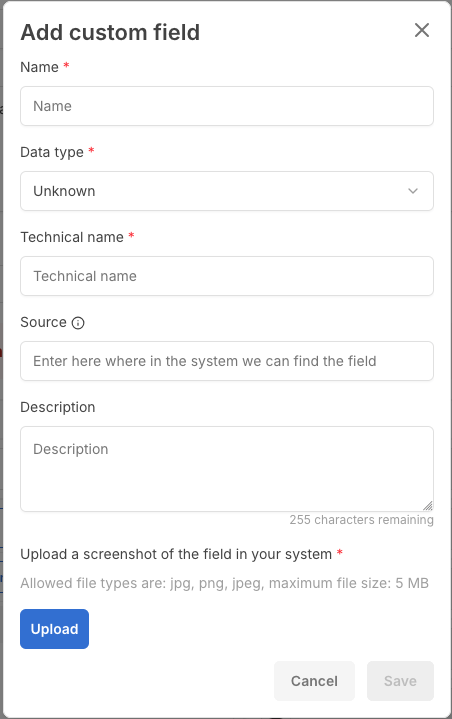
E) Saisissez les informations suivantes :
Le Display Name de Hibob dans Name *
Le Field Type de Hibob dans Data Type *
L'ID de Hibob dans Technical name *
La Category de Hibob dans Source
Facultatif : une description adaptée
Si nécessaire, téléversez une capture d'écran de votre rapport.
Dans notre exemple, cela donne ceci :
Un Technical name correct est essentiel : c'est grâce à lui que BrynQ et Hibob s'accordent sur le bon champ.
E) Vérifiez que les informations sont correctes et cliquez sur 'Save'.
Félicitations ! Vous avez ajouté un champ personnalisé dans BrynQ !
F) Utilisez notre module de validation des données pour vérifier que BrynQ peut bien extraire les données du champ personnalisé. Si ce n'est pas le cas, le nom technique a peut-être été mal saisi ou les bonnes autorisations n'ont peut-être pas été définies.